[Adobe] 어도비 일러스트레이터 AI로 완성하는 색상 변환 꿀팁
DESIGN-INSIGHT2026.08.05
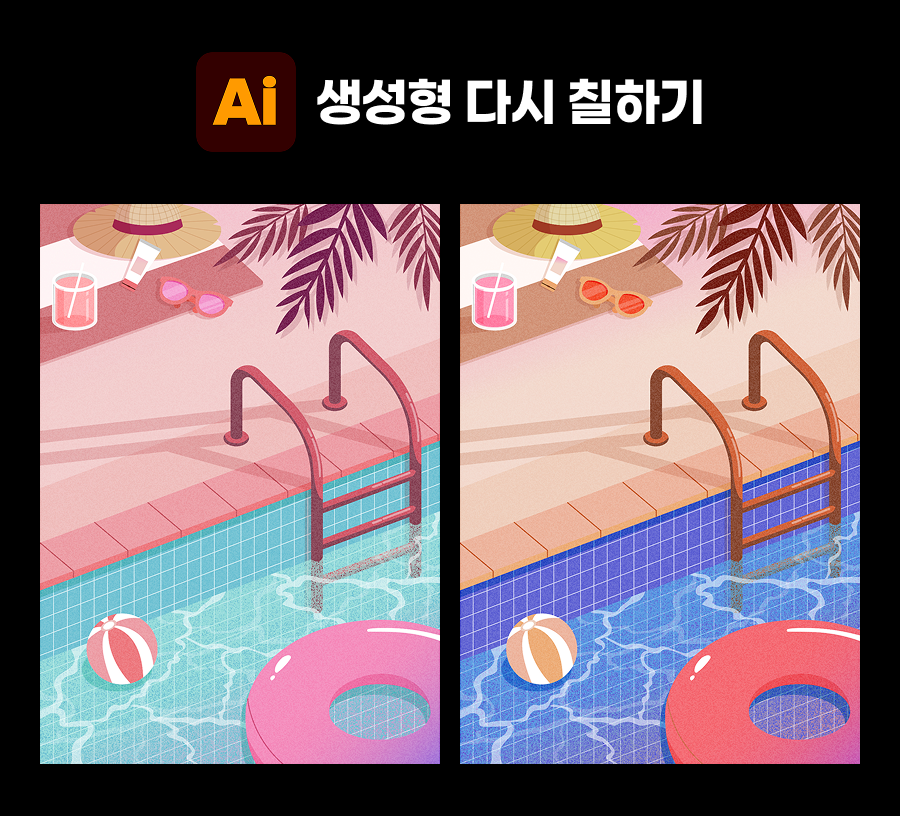
실무에서 디자인 프로젝트를 진행하다보면 타겟 고객층의 성형이나 시즌 이슈에 맞춰 다양한 실무 베리에이션을 도출해야 하는 순간이 찾아옵니다. 오늘은 세컨드크루가 실무 작업에서 효율과 퀄리티를 동시에 높이기 위해 활용하는 어도비 일러스트레이터의 색상 변환 꿀팁을 여러분과 공유하고자 합니다.
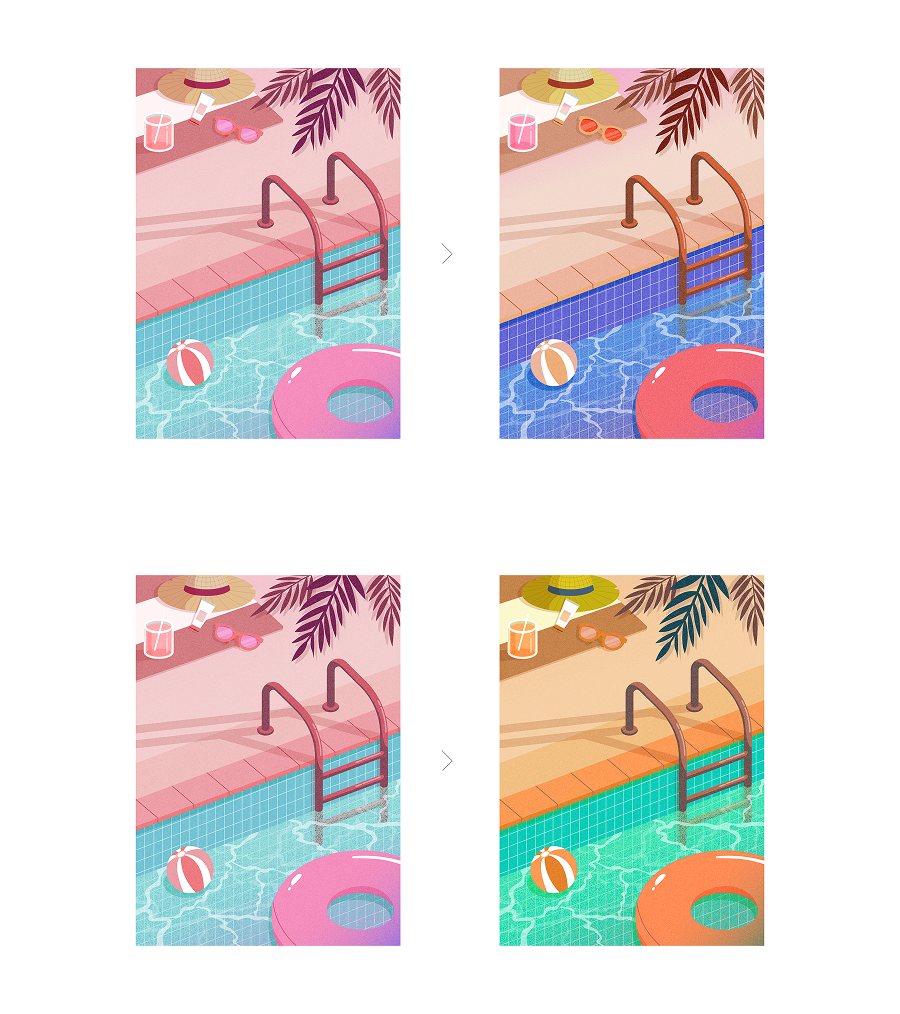
기존의 색상 보정 작업은 디자이너가 오브젝트를 일일이 선택하여 색을 변경하거나 전체적인 톤을 직관에 의존해 세밀하게 조정해야 하는 물리적인 시간이 필요했습니다.
하지만 어도비 일러스트레이터 내에 탑제된 AI 기능인 ‘생성형 다시 칠하기(Generative Recolor)’를 활용하면 이러한 과정이 획기적으로 단축됩니다. 단순히 수치를 조절하는 1차원적인 편집을 넘어 프롬프트 입력만으로 기획한 컨셉에 부합하는 무드를 연출 할 수 있습니다.
특히 명도와 채도의 대비를 AI 가 계산해주기 때문에 디자인의 전체적인 시각적 밸런스가 무너지지 않고 완성도 높은 결과물을 도출할 수 있다는 점이 이 기능의 가장 큰 장점입니다.
프롬프트로 연출하는 디자인 분위기
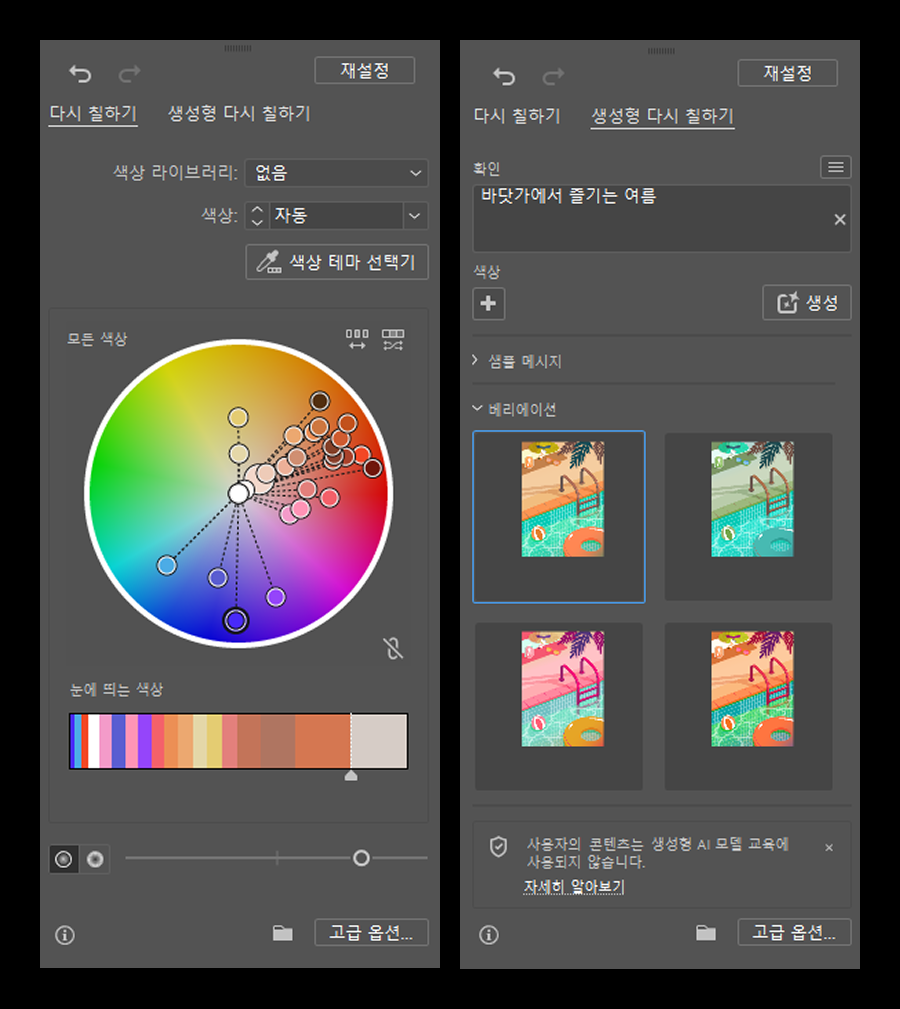
작업 과정은 매우 직관적이고 간단합니다. 변환하고자 하는 아트워크를 전체 선택한 뒤 상단 메뉴의 [편집] - [색상 편집] - [생성형 다시 칠하기]를 클릭합니다.
우측 패널의 프롬프트 창에 기획 의도에 맞는 키워드 (예 : ‘바닷가에서 즐기는 여름')를 입력하면 AI가 텍스트의 맥락을 분석하여 전체적인 톤앤매너를 새롭게 제안합니다.
생성된 여러 가지 시안 중 가장 적합한 무드를 선택한 후 기존 ‘다시 칠하기'의 색상 휠 탭으로 돌아가 미세한 조도와 채도를 다듬어주면 완성도를 높일 수 있습니다.
생각하는 디자이너의 필요성
트랜드에 맞는 결과물을 도출하기 위해서는 툴의 새로운 기능을 적극적으로 수용하고 업무에 맞게 응용하는 과정이 필요합니다. 컬러 베리에이션 작업이 잦은 디자이너나 디자인 실무 프로세스가 궁금하셨던 분들께 이번 게시글이 유용하기를 바랍니다.